- شرکت های بیشتری از جمله PayPal و Xbox در حال پذیرش بیت کوین و سایر ارزهای رمزپایه به عنوان پرداخت هستند. دیگران گزینه های خود را وزن می کنند.
- معامله گر سیستم های نهایی
- بوستون علمی: ثبت نام اولین بیمار را در مطالعه تنگی خوش خیم از Wallflex (R) استنت RX RX اعلام می کند
- شاخص PSU در آستانه شکست: 4 ایده سهام که می توانند تا 206 ٪ تجمع کنند
- معرفی مبادله MXC و بررسی ویژگی های آن
- شاخص های فنی
- بررسی تبادل Cryptocurrency Okex و راهنمای کاربر
- نوسانات نرخ ارز چگونه بر سرمایه گذاری شما تأثیر می گذارد؟
- معامله گران میلیونر
- حساب نسخه ی نمایشی Bdswiss

آخرین مطالب
امکانات وب


یک پیکربندی گروه چند سر شما را قادر می سازد چندین مشتری اشعه خورشید را که در این زمینه به عنوان سر به آن اشاره می شود ، ادغام و کنترل کنید ، و صفحه های آنها با استفاده از یک صفحه کلید و ماوس وصل شده به مشتری اصلی. حداکثر تعداد مشتریانی که می توانند به عنوان یک گروه چند سر به عنوان یک گروه چند سر به یک جلسه Ray Sun وصل شوند ، 16 و یک گروه چند منظوره می تواند تقریباً از هرگونه ترکیبی از مشتری های Ray Sun تشکیل شود. اگر از مشتریانی استفاده می کنید که حداکثر دو مانیتور را پشتیبانی می کنند ، مانند Sun Ray 2FS Client یا Sun Ray 3i Client ، یک گروه چند سر می تواند 32 مانیتور را کنترل کند. هر مشتری Sun Ray یک صفحه X از صفحه نمایش Multihead X را ارائه می دهد.
همه لوازم جانبی به مشتری اصلی وصل شده اند. مشتری های باقیمانده ، به نام مشتری های ثانویه ، نمایشگرهای اضافی را ارائه می دهند. اگر یک مشتری ثانویه سعی کند وقتی مشتری اصلی در دسترس نباشد ، وصل شود ، انتظار برای نماد اولیه در مشتری ثانویه تا زمان کشف مشتری اصلی نمایش داده می شود.
به طور معمول ، یک جلسه گروهی چند سر دارای یک نوار ابزار دسک تاپ جداگانه و فضای کاری جداگانه در هر مانیتور است. ویندوز را نمی توان از یک مانیتور به دیگری در گروه Multihead منتقل کرد.
در مقابل ، Xinerama ، تمام مانیتورها را در یک گروه چند سر قادر می سازد که به عنوان یک صفحه واحد رفتار شوند. برای اطلاعات بیشتر به بخش 12. 2. 9 ، "نحوه فعال کردن و غیرفعال کردن Xinerama" مراجعه کنید.
اگر از یک گروه چند منظوره به یک مشتری Sun Ray که جزئی از یک گروه چند منظوره نیست ، داغ می شوید ، هنوز هم می توانید تمام صفحه های ایجاد شده در گروه اصلی Multihead را روی صفحه واحد با استفاده از هر صفحه به نوبه خود مشاهده کنید. این عمل به عنوان صفحه نمایش صفحه نمایش داده می شود.
12. 2. 1. ایجاد یک گروه چند منظوره
دو مرحله اصلی برای ایجاد یک گروه چند سر وجود دارد:
- گروه Multihead را با استفاده از دستور UTMHConfig (GUI) یا UTMHADM ایجاد کنید. دستور باید روی مشتری اصلی اجرا شود. برای شناسایی پایانه ها می توانید از کارت هوشمند استفاده کنید.
- خط مشی Multihead را با استفاده از دستور Utpolicy یا Admin GUI فعال کنید.
به محدودیت های زیر توجه داشته باشید:
- مشتری های Sun Ray 2FS و Sun Ray 3 Plus به گونه ای طراحی شده اند که یک صفحه نمایش واحد را در دو مانیتور بدون پیکربندی اضافی اجرا کنند ، با استفاده از یک بافر قاب واحد برای دو مانیتور ، همیشه آنها را به عنوان یک سطح صفحه نمایش واحد و یکپارچه درمان می کنند تا با یک موس واحد کنترل شودو صفحه کلید و به عنوان یک صفحه نمایش به سرور X نمایش داده می شود.
- شتاب ویدیو فقط در مشتری اصلی کار می کند. در یک گروه چند منظوره ، جریان صوتی فقط به مشتری اصلی هدایت می شود ، بنابراین همگام سازی صوتی/تصویری فقط در مشتری اصلی ارائه می شود.
- داغ منطقه ای برای گروه های چند ساله فعال نیست.
12. 2. 2. نشانگر صفحه نمایش چند ساله
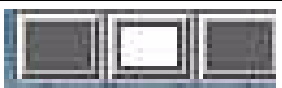
هنگامی که از ویژگی Multihead استفاده می شود ، یک پنجره کوچک که نشانگر جلسه فعلی در هر صفحه است ، نمایش داده می شود که صفحه نمایش فعلی برای شناسایی آسان برجسته شده است. این پنجره به طور خودکار برای کاربران در هنگام ایجاد جلسه نمایش داده می شود. به عنوان مثال ، شکل 12. 2 ، "نشانگر صفحه نمایش چند سر گروه" نشان می دهد که کاربر در صفحه دوم یک صفحه نمایش سه صفحه قرار دارد.
شکل 12. 2. نشانگر صفحه نمایش چند ساله
12. 2. 3. ایجاد یک صفحه نمایش واحد در چندین مانیتور (Xinerama)
پسوند Xinerama به X11 یک صفحه نمایش بزرگ را ایجاد می کند که در چندین مانیتور نمایش داده می شود. با استفاده از Xinerama ، فقط یک نوار ابزار نمایش داده می شود و می توان یک پنجره را به راحتی از یک قسمت از صفحه به قسمت دیگر منتقل کرد. هنگامی که Xinerama فعال می شود ، پسوند Randr به طور خودکار غیرفعال می شود.
برای جلسات دسک تاپ CDE ، یک نوار ابزار CDE منفرد و مجموعه ای از فضای کاری مانیتورهای پیکربندی شده را مدیریت می کند. پنجره ای از جمله نوار ابزار CDE می تواند مانیتور را در بر بگیرد ، زیرا نمایشگرهای مانیتور هنوز در همان صفحه قرار دارند.
Xinerama همچنین می تواند با دستور Windows Coector UTTSC استفاده شود.
12. 2. 4. نحوه ایجاد یک گروه چند منظوره جدید
- در مشتری اصلی ، GUI مدیریت چند سر را شروع کنید.
#/opt/sunwut/sbin/utmhconfigپلتفرم معاملاتی فارکس...

ما را در سایت پلتفرم معاملاتی فارکس دنبال می کنید
برچسب :
نویسنده : مرجان محتشم
بازدید : <-PostHit->
آرشیو مطالب
خبرنامه
